# BlueStacks の ADB 接続とポート設定: MAS 向け
> BlueStacks 5 で ADB を有効にしてポートを確認し、Macro Automation Studio に接続して、Windows と Mac の device not found や offline エラーを直します。
Source: https://automationmacro.com/ja/docs/bluestacks-setup-guide (デバイス, updated 2026-09-05)
このガイドでは、BlueStacks を ADB 接続で Macro Automation Studio (MAS) につなぐ方法を説明します: ADB を有効にし、ADB ポートを確認し、インスタンスをデバイスとして追加します。Windows の BlueStacks 5 と Apple Silicon Mac 向けの BlueStacks ビルドを扱い、最後によくあるエラーをまとめます。
## 始める前に
- Windows 10 か 11、または Apple Silicon Mac に MAS がインストール済みでサインインしていること。MAS はトライアル向けに無料でダウンロードできます。[ダウンロードページ](/download) から入手してください。
- [bluestacks.com](https://www.bluestacks.com/) から BlueStacks をインストールし、1 度起動してあること。
- インスタンスが Android のホーム画面まで完全に起動していること。
- 自動化したいアプリが BlueStacks 内にインストールされ、サインイン済みであること。
## 1. BlueStacks をインストールする
1. ベンダーサイトから BlueStacks 5 をダウンロードし、インストーラーを実行します。
2. BlueStacks を起動し、ホーム画面を待ちます。
3. MAS にデバイスを追加する前に、自動化したいアプリをインストールしてサインインします。
1. Apple Silicon 向けビルドの BlueStacks Air を [bluestacks.com/mac](https://www.bluestacks.com/mac) からダウンロードします。
2. DMG を開き、**BlueStacks** を **アプリケーション** に移動します。
3. アプリケーションから起動し、ホーム画面を待ちます。
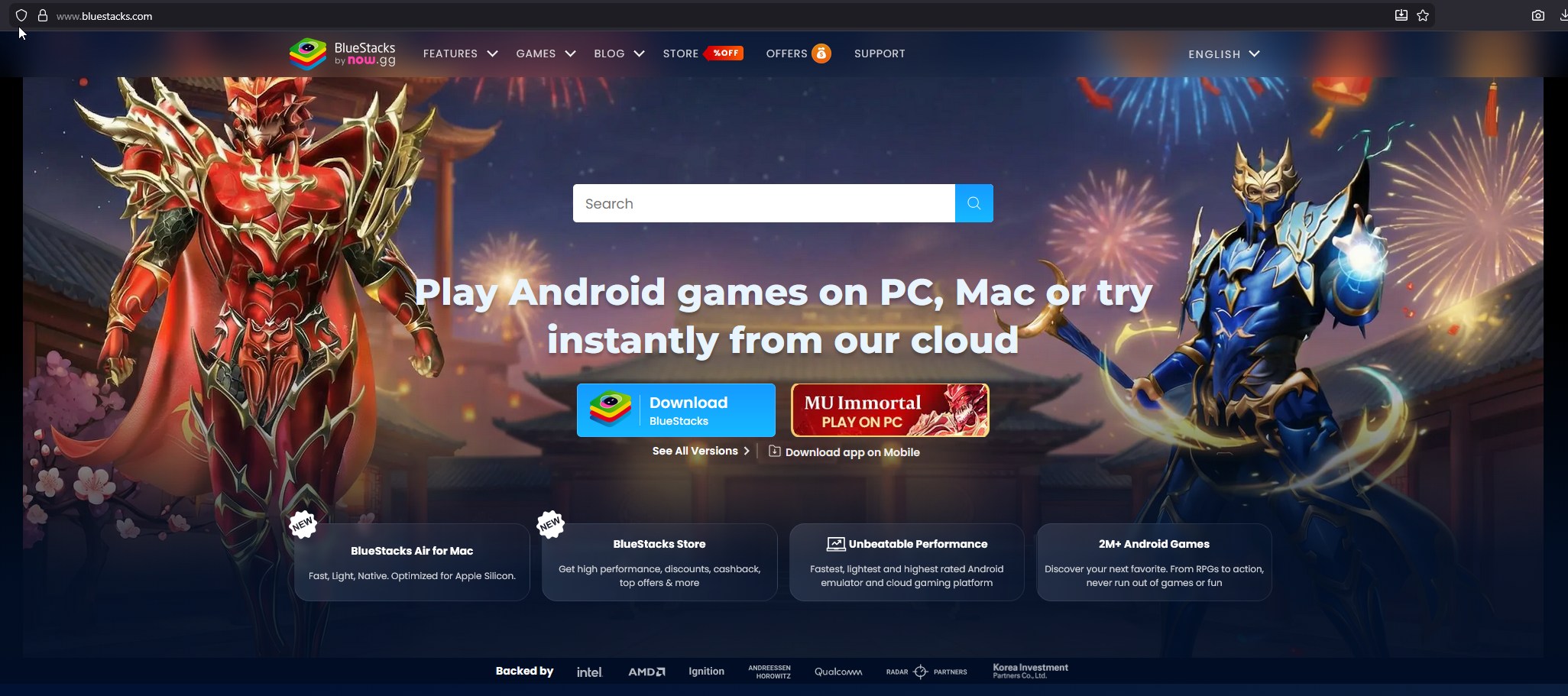 現在の BlueStacks 5 ビルドをインストールし、初回起動を終わらせます。
## 2. 推奨設定
MAS はテンプレート画像をピクセル単位で照合するので、テンプレートを取り込んだ後にディスプレイを変えてはいけません。サイドツールバーの歯車アイコンから **設定** を開き、次のように設定します:
| タブ | 設定 | 値 |
|---|---|---|
| **パフォーマンス** | CPU 割り当て | 2 コア。開発中はもっと多くても構いません |
| **パフォーマンス** | メモリ割り当て | 4 GB 以上 (可能なら) |
| **ディスプレイ** | 解像度 | 縦向き、540 x 960 |
| **ディスプレイ** | ピクセル密度 | 240 DPI |
**変更を保存** をクリックし、BlueStacks に求められたらインスタンスを再起動します。MAS の基準に合わせて書かれたマクロは **540x960**、**240 DPI** を前提とします。自分で書くマクロは、Asset Lab で取り込んだ解像度を前提とします。実行がもたつく場合は、バックグラウンドのアプリを閉じ、インスタンスにコアとメモリを多めに割り当ててください。
現在の BlueStacks 5 ビルドをインストールし、初回起動を終わらせます。
## 2. 推奨設定
MAS はテンプレート画像をピクセル単位で照合するので、テンプレートを取り込んだ後にディスプレイを変えてはいけません。サイドツールバーの歯車アイコンから **設定** を開き、次のように設定します:
| タブ | 設定 | 値 |
|---|---|---|
| **パフォーマンス** | CPU 割り当て | 2 コア。開発中はもっと多くても構いません |
| **パフォーマンス** | メモリ割り当て | 4 GB 以上 (可能なら) |
| **ディスプレイ** | 解像度 | 縦向き、540 x 960 |
| **ディスプレイ** | ピクセル密度 | 240 DPI |
**変更を保存** をクリックし、BlueStacks に求められたらインスタンスを再起動します。MAS の基準に合わせて書かれたマクロは **540x960**、**240 DPI** を前提とします。自分で書くマクロは、Asset Lab で取り込んだ解像度を前提とします。実行がもたつく場合は、バックグラウンドのアプリを閉じ、インスタンスにコアとメモリを多めに割り当ててください。
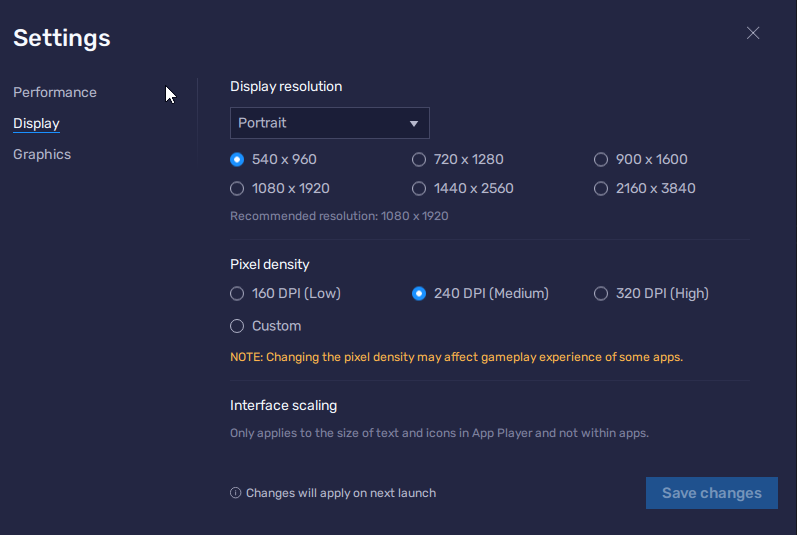 安定した MAS インスタンスのためのパフォーマンスとディスプレイの設定。
> [!WARNING]
> テンプレートを取り込んだ後に解像度や DPI を変えると、すべての一致位置がずれ、クリックが違う場所に落ちます。ディスプレイ設定は一度決めたら変えないでください。
## 3. BlueStacks 5 で ADB を有効にする
BlueStacks は ADB がオフの状態で出荷されます。MAS にはオンが必要です。
安定した MAS インスタンスのためのパフォーマンスとディスプレイの設定。
> [!WARNING]
> テンプレートを取り込んだ後に解像度や DPI を変えると、すべての一致位置がずれ、クリックが違う場所に落ちます。ディスプレイ設定は一度決めたら変えないでください。
## 3. BlueStacks 5 で ADB を有効にする
BlueStacks は ADB がオフの状態で出荷されます。MAS にはオンが必要です。
1. サイドツールバーの歯車アイコンをクリックして **設定** を開きます。
2. **詳細** タブをクリックします。
3. **Android Debug Bridge** をオンにします。
4. **変更を保存** をクリックします。
5. トグルの下に表示されるアドレス (例: `127.0.0.1:5555`) を控えます。コロンの後の数字が ADB ポートです。最初のインスタンスは通常 5555 になります。下のスクリーンショットでは 5625 です。
1. サイドツールバーの歯車アイコンか、上部バーのメニューアイコンから **設定** を開きます。
2. Android Debug Bridge のオプションを探します。ベンダーの BlueStacks Air 設定ガイドには、パフォーマンス、ディスプレイ、グラフィック、環境設定、情報が載っており、ADB のトグルはありません。古い macOS 向け BlueStacks ビルドには環境設定にありました。
3. お使いのビルドにオプションがあれば、オンにして保存し、`127.0.0.1` の後のポートを控えます。
4. ない場合、MAS はこのビルドに接続できません。Mac で ADB を公開する別のエミュレータか、[クラウドデバイス](/docs/cloud-devices) を使ってください。
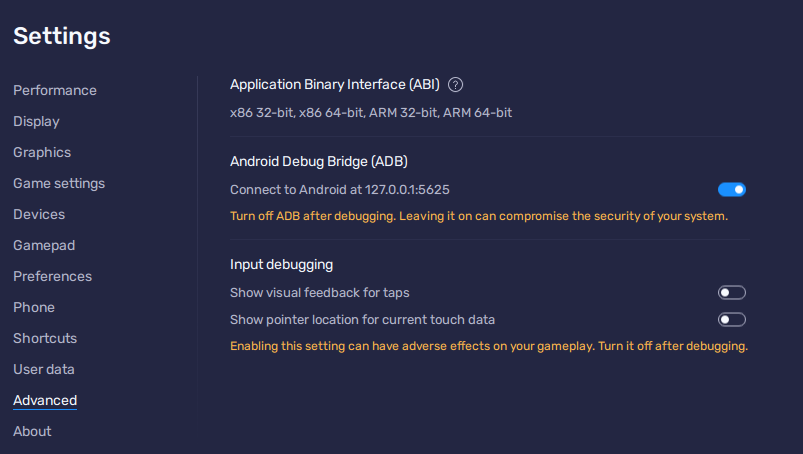 Android Debug Bridge をオンにした詳細タブ。ここではポートは 5625 です。
## 4. BlueStacks の ADB ポートと MAS のスキャン方法
MAS はエミュレータを検出するために `adb devices` を実行しません。起動中のプロセスをスキャンし、次のすべてを満たすポートを残します:
- プロセス名に `hd-player` か `bluestacks` が含まれる。
- ポートが 5555 から 8500 の間にある。
- ソケットが `127.0.0.1`、`0.0.0.0`、またはすべてのインターフェイスで待ち受けている。
該当するポートは **新しいデバイスを追加** ダイアログに `Bluestacks` のラベル付きで表示されます (例: `5555 - Bluestacks`)。MAS はデバイスグループを開いたときと、**更新** をクリックするたびにスキャンします。BlueStacks のインスタンスはそれぞれ固有のポートで待ち受けるので、2 つのインスタンスは 2 つの項目になります。
## 5. MAS で BlueStacks を ADB 接続する
1. サイドバーで **デバイスグループ** を開き、グループを開くか作成します。
2. **デバイスを追加** をクリックします。
3. 50 文字以内の **デバイス名** を入力します。
4. **ポート** で、このインスタンスの `Bluestacks` 項目を選びます。一覧が空なら **更新** をクリックします。
5. BlueStacks が MAS の一覧にないポートを表示している場合は、**カスタムポート** を選んで入力します。MAS は 1024 から 65535 を受け付けます。
6. 必要なら **起動時マクロ** を選びます。
7. **デバイスを追加** をクリックし、デバイスカードの **開始** をクリックします。
カードは **Connecting**、次に **Running** と表示されます。MAS は独自の adb サーバーを起動し、`127.0.0.1:` の古い項目を削除し、それに対して `adb connect` を実行します。
## BlueStacks でのマクロ
BlueStacks 自身のマクロレコーダーは、固定座標でタップを再生します。MAS のマクロは、まず画面を見る Python スクリプトです: テンプレートマッチングでボタンを見つけ、OCR で文字を読み、リトライで遅い読み込みやポップアップを吸収します。[はじめに](/docs/getting-started) で最初のマクロを実行し、[画像認識マクロ](/docs/guides/image-recognition-macros) で録画したルーチンを画面を認識するものに作り直し、[スケジューラー](/docs/scheduler) で毎日、毎週、毎月実行します。
> [!NOTE]
> MAS でデバイスを開始する前に BlueStacks のレコーダーを止めてください。どちらも同じ画面に入力を送るため、互いに干渉します。
## 複数の BlueStacks インスタンス
**マルチインスタンスマネージャー** で作ったインスタンスは、それぞれ固有の ADB ポートで待ち受けます。同じデバイスグループに別々のデバイスとして追加し、それぞれにマクロと設定プロファイルを与え、グループの **すべて開始** と **すべて停止** を使います。デバイスごとの引数とプロキシについては [デバイスグループ](/docs/device-groups) を参照してください。
## トラブルシューティング
### BlueStacks 5 で ADB を有効にする
MAS の **ポート** 一覧が空で、`adb connect 127.0.0.1:5555` が「cannot connect」か「connection refused」と答えます。ADB がオフです。**設定** を開き、**詳細** をクリックし、**Android Debug Bridge** をオンにして **変更を保存** をクリックし、インスタンスを再起動してから、**新しいデバイスを追加** で **更新** をクリックします。**詳細** タブにそのトグルがない場合は、ベンダーサイトから現在の BlueStacks 5 をインストールしてください。
### ADB ポートを確認する、または変更する
ポートは **Android Debug Bridge** トグルの下に `127.0.0.1:` として表示されます。BlueStacks は起動時にポートを割り当て、5555 が使用中なら別のポートに移るため、インスタンスの作成、複製、削除の後に変わることがあります。ベンダーの ADB ガイドには手動で設定する欄の記載はありません。変わったときは、MAS のカードで **デバイスを編集** をクリックして新しいポートを選びます。インスタンスを同じ順番で起動すると、ポートは安定します。
### ADB device not found
カードが「Failed to start device」で **Error** になる、ログに「unable to connect to device」と出る、またはスクリプトが `DeviceNotConnectedError` を送出します。
- インスタンスがまだ起動中です。ホーム画面を待ってから、もう一度 **開始** をクリックします。
- カードのポートが BlueStacks の表示するポートと違います。**デバイスを編集** で直します。
- アップデートで ADB が再びオフになりました。**詳細** タブを確認します。
- ターミナルで `adb connect 127.0.0.1:` を実行します。「connected to」なら MAS も接続できます。
### デバイスが offline と表示される
`adb devices` に `127.0.0.1: offline` と表示され、コマンドが固まります。インスタンス内の adb デーモンが応答しなくなっています。原因は通常、スリープ、アップデート、またはマシン上の 2 つ目の adb サーバーです。カードの **停止** をクリックし、インスタンスを再起動し、独自の adb サーバーを動かす他のツールを閉じてから **開始** をクリックします。MAS は最初から接続し直します。それでも offline のままなら、MAS を再起動して adb サーバーをまっさらな状態で立ち上げます。その他の対処は [ADB トラブルシューティング](/docs/adb-troubleshooting) にあります。
### Mac での BlueStacks ADB
Mac では 2 点が異なります。第一に、MAS には adb バイナリが必要です: アプリバンドル内、次に PATH、その次に Homebrew のフォルダーを探します。MAS が「ADB executable not found. Please install ADB using your package manager」と表示したら、Homebrew で adb をインストールして MAS を再起動します:
```bash
brew install android-platform-tools
```
第二に、MAS は常に `127.0.0.1` に接続するので、BlueStacks は同じ Mac で動き、ADB を公開している必要があります。BlueStacks Air は Apple Silicon 向けの唯一のビルドで、公開されている設定に ADB のトグルはありません。それがないと、MAS は操作できません。
## Python から操作する
カードが **Running** の状態で、マクロの `src/app.py` が `mas` パッケージを通して BlueStacks を操作します。ポートは MAS が選ぶので、スクリプトがポートを参照することはありません。
```python
import mas
size = mas.get_screen_size()
mas.log(f"BlueStacks screen is {size.width}x{size.height}")
match = mas.find_object_retry(1234, total_tries=3, time_sleep=2.0)
if match:
mas.click(match.x, match.y)
```
すべての名前空間は [SDK 概要](/docs/sdk) を、完全な最初のスクリプトは [Python から Android エミュレータを操作する](/docs/guides/control-an-emulator-from-python) をお読みください。
Android Debug Bridge をオンにした詳細タブ。ここではポートは 5625 です。
## 4. BlueStacks の ADB ポートと MAS のスキャン方法
MAS はエミュレータを検出するために `adb devices` を実行しません。起動中のプロセスをスキャンし、次のすべてを満たすポートを残します:
- プロセス名に `hd-player` か `bluestacks` が含まれる。
- ポートが 5555 から 8500 の間にある。
- ソケットが `127.0.0.1`、`0.0.0.0`、またはすべてのインターフェイスで待ち受けている。
該当するポートは **新しいデバイスを追加** ダイアログに `Bluestacks` のラベル付きで表示されます (例: `5555 - Bluestacks`)。MAS はデバイスグループを開いたときと、**更新** をクリックするたびにスキャンします。BlueStacks のインスタンスはそれぞれ固有のポートで待ち受けるので、2 つのインスタンスは 2 つの項目になります。
## 5. MAS で BlueStacks を ADB 接続する
1. サイドバーで **デバイスグループ** を開き、グループを開くか作成します。
2. **デバイスを追加** をクリックします。
3. 50 文字以内の **デバイス名** を入力します。
4. **ポート** で、このインスタンスの `Bluestacks` 項目を選びます。一覧が空なら **更新** をクリックします。
5. BlueStacks が MAS の一覧にないポートを表示している場合は、**カスタムポート** を選んで入力します。MAS は 1024 から 65535 を受け付けます。
6. 必要なら **起動時マクロ** を選びます。
7. **デバイスを追加** をクリックし、デバイスカードの **開始** をクリックします。
カードは **Connecting**、次に **Running** と表示されます。MAS は独自の adb サーバーを起動し、`127.0.0.1:` の古い項目を削除し、それに対して `adb connect` を実行します。
## BlueStacks でのマクロ
BlueStacks 自身のマクロレコーダーは、固定座標でタップを再生します。MAS のマクロは、まず画面を見る Python スクリプトです: テンプレートマッチングでボタンを見つけ、OCR で文字を読み、リトライで遅い読み込みやポップアップを吸収します。[はじめに](/docs/getting-started) で最初のマクロを実行し、[画像認識マクロ](/docs/guides/image-recognition-macros) で録画したルーチンを画面を認識するものに作り直し、[スケジューラー](/docs/scheduler) で毎日、毎週、毎月実行します。
> [!NOTE]
> MAS でデバイスを開始する前に BlueStacks のレコーダーを止めてください。どちらも同じ画面に入力を送るため、互いに干渉します。
## 複数の BlueStacks インスタンス
**マルチインスタンスマネージャー** で作ったインスタンスは、それぞれ固有の ADB ポートで待ち受けます。同じデバイスグループに別々のデバイスとして追加し、それぞれにマクロと設定プロファイルを与え、グループの **すべて開始** と **すべて停止** を使います。デバイスごとの引数とプロキシについては [デバイスグループ](/docs/device-groups) を参照してください。
## トラブルシューティング
### BlueStacks 5 で ADB を有効にする
MAS の **ポート** 一覧が空で、`adb connect 127.0.0.1:5555` が「cannot connect」か「connection refused」と答えます。ADB がオフです。**設定** を開き、**詳細** をクリックし、**Android Debug Bridge** をオンにして **変更を保存** をクリックし、インスタンスを再起動してから、**新しいデバイスを追加** で **更新** をクリックします。**詳細** タブにそのトグルがない場合は、ベンダーサイトから現在の BlueStacks 5 をインストールしてください。
### ADB ポートを確認する、または変更する
ポートは **Android Debug Bridge** トグルの下に `127.0.0.1:` として表示されます。BlueStacks は起動時にポートを割り当て、5555 が使用中なら別のポートに移るため、インスタンスの作成、複製、削除の後に変わることがあります。ベンダーの ADB ガイドには手動で設定する欄の記載はありません。変わったときは、MAS のカードで **デバイスを編集** をクリックして新しいポートを選びます。インスタンスを同じ順番で起動すると、ポートは安定します。
### ADB device not found
カードが「Failed to start device」で **Error** になる、ログに「unable to connect to device」と出る、またはスクリプトが `DeviceNotConnectedError` を送出します。
- インスタンスがまだ起動中です。ホーム画面を待ってから、もう一度 **開始** をクリックします。
- カードのポートが BlueStacks の表示するポートと違います。**デバイスを編集** で直します。
- アップデートで ADB が再びオフになりました。**詳細** タブを確認します。
- ターミナルで `adb connect 127.0.0.1:` を実行します。「connected to」なら MAS も接続できます。
### デバイスが offline と表示される
`adb devices` に `127.0.0.1: offline` と表示され、コマンドが固まります。インスタンス内の adb デーモンが応答しなくなっています。原因は通常、スリープ、アップデート、またはマシン上の 2 つ目の adb サーバーです。カードの **停止** をクリックし、インスタンスを再起動し、独自の adb サーバーを動かす他のツールを閉じてから **開始** をクリックします。MAS は最初から接続し直します。それでも offline のままなら、MAS を再起動して adb サーバーをまっさらな状態で立ち上げます。その他の対処は [ADB トラブルシューティング](/docs/adb-troubleshooting) にあります。
### Mac での BlueStacks ADB
Mac では 2 点が異なります。第一に、MAS には adb バイナリが必要です: アプリバンドル内、次に PATH、その次に Homebrew のフォルダーを探します。MAS が「ADB executable not found. Please install ADB using your package manager」と表示したら、Homebrew で adb をインストールして MAS を再起動します:
```bash
brew install android-platform-tools
```
第二に、MAS は常に `127.0.0.1` に接続するので、BlueStacks は同じ Mac で動き、ADB を公開している必要があります。BlueStacks Air は Apple Silicon 向けの唯一のビルドで、公開されている設定に ADB のトグルはありません。それがないと、MAS は操作できません。
## Python から操作する
カードが **Running** の状態で、マクロの `src/app.py` が `mas` パッケージを通して BlueStacks を操作します。ポートは MAS が選ぶので、スクリプトがポートを参照することはありません。
```python
import mas
size = mas.get_screen_size()
mas.log(f"BlueStacks screen is {size.width}x{size.height}")
match = mas.find_object_retry(1234, total_tries=3, time_sleep=2.0)
if match:
mas.click(match.x, match.y)
```
すべての名前空間は [SDK 概要](/docs/sdk) を、完全な最初のスクリプトは [Python から Android エミュレータを操作する](/docs/guides/control-an-emulator-from-python) をお読みください。