Dispositivos
BlueStacks ADB connect: puerto y conexión con MAS
Activa ADB en BlueStacks 5, localiza el puerto ADB, conecta Macro Automation Studio y arregla los errores device not found y offline en Windows y Mac.
- Windows
- Mac
- Emulador
- Studio
- SDK de Python
En esta página
- Antes de empezar
- 1. Instalar BlueStacks
- 2. Ajustes recomendados
- 3. Activar ADB en BlueStacks 5
- 4. El puerto ADB de BlueStacks y cómo lo busca MAS
- 5. BlueStacks ADB connect: conectar la instancia en MAS
- Macros en BlueStacks
- Varias instancias de BlueStacks
- Solución de problemas
- Activar ADB en BlueStacks 5
- Encontrar o cambiar el puerto ADB
- ADB device not found
- El dispositivo aparece offline
- BlueStacks ADB en Mac
- Contrólalo desde Python
Esta guía explica el proceso de BlueStacks ADB connect en Macro Automation Studio (MAS): activar ADB, encontrar el puerto ADB y añadir la instancia como dispositivo. Con BlueStacks ADB connect resuelto, cubre BlueStacks 5 en Windows y la versión de BlueStacks para Mac con Apple Silicon, y termina con los errores más habituales.
Antes de empezar
- MAS instalado y con sesión iniciada en Windows 10 u 11, o en un Mac con Apple Silicon. MAS es una descarga gratuita para la prueba; consíguelo en la página de descarga.
- BlueStacks instalado desde bluestacks.com y abierto al menos una vez.
- La instancia arrancada del todo hasta la pantalla de inicio de Android.
- Las apps que quieres automatizar instaladas y con sesión iniciada dentro de BlueStacks.
1. Instalar BlueStacks
- Descarga BlueStacks 5 desde el sitio del fabricante y ejecuta el instalador.
- Inicia BlueStacks y espera a la pantalla de inicio.
- Instala e inicia sesión en las apps que quieres automatizar antes de añadir el dispositivo a MAS.
- Descarga la versión para Apple Silicon, BlueStacks Air, desde bluestacks.com/mac.
- Abre el DMG y arrastra BlueStacks a Aplicaciones.
- Ábrelo desde Aplicaciones y espera a la pantalla de inicio.
2. Ajustes recomendados
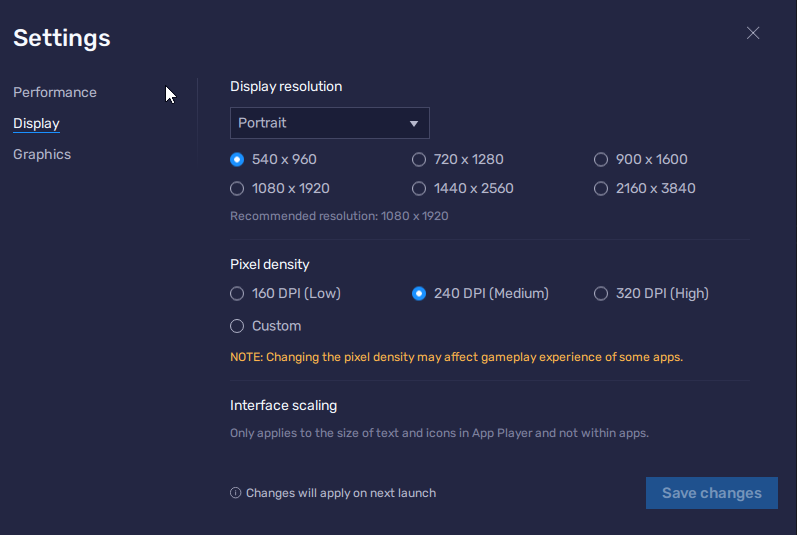
MAS compara las imágenes de plantilla píxel a píxel, así que la pantalla no debe cambiar después de capturar las plantillas. Abre Configuración desde el icono de engranaje de la barra lateral y define:
| Pestaña | Ajuste | Valor |
|---|---|---|
| Rendimiento | Asignación de CPU | 2 núcleos; más está bien mientras desarrollas |
| Rendimiento | Asignación de memoria | 4 GB o más si hay disponible |
| Pantalla | Resolución | Vertical, 540 x 960 |
| Pantalla | Densidad de píxeles | 240 DPI |
Haz clic en Guardar cambios y reinicia la instancia cuando BlueStacks lo pida. Las macros escritas para la línea base de MAS esperan 540x960 a 240 DPI; una macro que escribas tú espera la resolución que capturaste en Asset Lab. Si una ejecución va a tirones, cierra apps en segundo plano y da a la instancia más núcleos y memoria.
3. Activar ADB en BlueStacks 5
BlueStacks viene con ADB desactivado. MAS lo necesita activado.
- Haz clic en el icono de engranaje de la barra lateral para abrir Configuración.
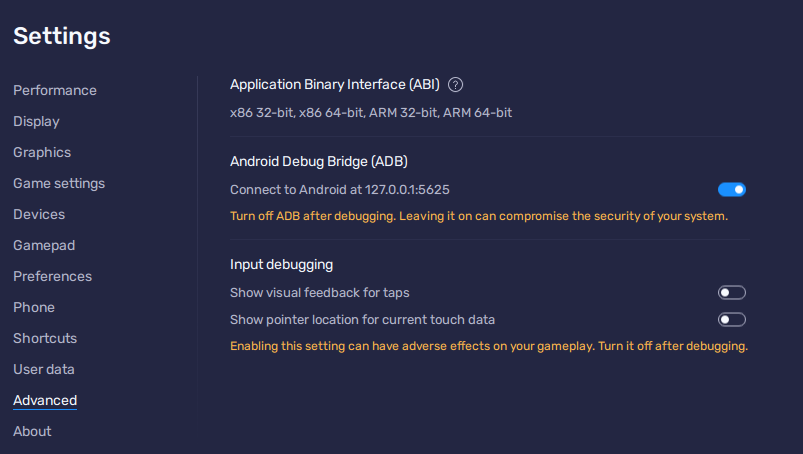
- Haz clic en la pestaña Avanzado.
- Activa Android Debug Bridge.
- Haz clic en Guardar cambios.
- Anota la dirección que aparece bajo el interruptor, por ejemplo
127.0.0.1:5555. El número después de los dos puntos es el puerto ADB. La primera instancia suele recibir el 5555; la captura de abajo muestra el 5625.
- Abre Configuración desde el icono de engranaje de la barra lateral o desde el icono de menú de la barra superior.
- Busca una opción Android Debug Bridge. La guía de ajustes del fabricante para BlueStacks Air lista Rendimiento, Pantalla, Gráficos, Preferencias y Acerca de, sin interruptor de ADB. Las versiones antiguas de BlueStacks para macOS tenían uno en Preferencias.
- Si tu versión tiene la opción, actívala, guarda y anota el puerto después de
127.0.0.1. - Si no la tiene, MAS no puede conectarse a esta versión. Usa otro emulador que exponga ADB en el Mac, o un dispositivo en la nube.
4. El puerto ADB de BlueStacks y cómo lo busca MAS
MAS no ejecuta adb devices para descubrir emuladores. Recorre los procesos en ejecución y conserva un puerto cuando se cumple todo esto:
- El nombre del proceso contiene
hd-playerobluestacks. - El puerto está entre 5555 y 8500.
- El socket escucha en
127.0.0.1,0.0.0.0o en todas las interfaces.
Los puertos que coinciden aparecen en el diálogo Añadir nuevo dispositivo con la etiqueta Bluestacks, por ejemplo 5555 - Bluestacks. MAS busca al abrir un grupo de dispositivos y cada vez que haces clic en Actualizar. Cada instancia de BlueStacks escucha en su propio puerto, así que dos instancias dan dos entradas.
5. BlueStacks ADB connect: conectar la instancia en MAS
- Abre Grupos de dispositivos en la barra lateral y abre un grupo, o crea uno.
- Haz clic en Añadir dispositivo.
- Escribe un Nombre del dispositivo de hasta 50 caracteres.
- En Puerto, elige la entrada
Bluestacksde esta instancia. Haz clic en Actualizar si la lista está vacía. - Si BlueStacks muestra un puerto que MAS no lista, elige Puerto personalizado y escríbelo. MAS acepta de 1024 a 65535.
- Opcionalmente elige una Macro de inicio.
- Haz clic en Añadir dispositivo y luego en Iniciar en la tarjeta del dispositivo.
La tarjeta muestra Conectando y después En ejecución. MAS inicia su propio servidor adb, elimina cualquier entrada obsoleta de 127.0.0.1:<port> y ejecuta adb connect contra ella.
Macros en BlueStacks
El grabador de macros de BlueStacks repite toques en coordenadas fijas. Una macro de MAS es un script de Python que mira la pantalla primero: la coincidencia de plantillas encuentra el botón, el OCR lee el texto y los reintentos absorben una carga lenta o un aviso emergente. Primeros pasos ejecuta tu primera macro, Macros con reconocimiento de imagen reconstruye una rutina grabada como una que mira la pantalla, y el Programador la ejecuta a diario, cada semana o cada mes.
Varias instancias de BlueStacks
Las instancias creadas en el Administrador de instancias múltiples escuchan cada una en su propio puerto ADB. Añade cada una como un dispositivo aparte en el mismo grupo de dispositivos, dale a cada una su macro y su perfil de ajustes, y usa Iniciar todos y Detener todos en el grupo. Consulta Grupos de dispositivos para argumentos y proxies por dispositivo.
Solución de problemas
Activar ADB en BlueStacks 5
La lista Puerto de MAS está vacía y adb connect 127.0.0.1:5555 responde “cannot connect” o “connection refused”. ADB está apagado. Abre Configuración, haz clic en Avanzado, activa Android Debug Bridge, haz clic en Guardar cambios, reinicia la instancia y haz clic en Actualizar en Añadir nuevo dispositivo. Si la pestaña Avanzado no tiene ese interruptor, instala la versión actual de BlueStacks 5 desde el sitio del fabricante.
Encontrar o cambiar el puerto ADB
El puerto aparece bajo el interruptor Android Debug Bridge como 127.0.0.1:<port>. BlueStacks lo asigna al arrancar y pasa a otro puerto cuando el 5555 está ocupado, así que puede cambiar después de crear, clonar o borrar instancias; la guía de ADB del fabricante no documenta ningún campo para fijarlo a mano. Cuando cambie, haz clic en Editar dispositivo en la tarjeta de MAS y elige el puerto nuevo. Iniciar las instancias siempre en el mismo orden mantiene los puertos estables.
ADB device not found
La tarjeta acaba en Error con “Failed to start device”, el log dice “unable to connect to device” o un script lanza DeviceNotConnectedError.
- La instancia sigue arrancando. Espera a la pantalla de inicio y haz clic en Iniciar otra vez.
- El puerto de la tarjeta no es el que muestra BlueStacks. Corrígelo con Editar dispositivo.
- Una actualización volvió a desactivar ADB. Revisa la pestaña Avanzado.
- Ejecuta
adb connect 127.0.0.1:<port>en una terminal. “connected to” significa que MAS también se conectará.
El dispositivo aparece offline
adb devices lista 127.0.0.1:<port> offline y los comandos se quedan colgados. El demonio adb dentro de la instancia dejó de responder, normalmente tras una suspensión, una actualización o un segundo servidor adb en la máquina. Haz clic en Detener en la tarjeta, reinicia la instancia, cierra otras herramientas que ejecuten su propio servidor adb y haz clic en Iniciar; MAS vuelve a conectar desde cero. Si sigue offline, reinicia MAS para que su servidor adb arranque limpio. Hay más soluciones en Solución de problemas de ADB.
BlueStacks ADB en Mac
En un Mac hay dos diferencias. Primero, MAS necesita un binario de adb: lo busca dentro de su paquete de app, luego en tu PATH y luego en las carpetas de Homebrew. Si MAS informa de “ADB executable not found. Please install ADB using your package manager”, instala adb con Homebrew y reinicia MAS:
brew install android-platform-toolsSegundo, MAS siempre marca 127.0.0.1, así que BlueStacks debe ejecutarse en el mismo Mac y exponer ADB. BlueStacks Air es la única versión para Apple Silicon y sus ajustes documentados no tienen interruptor de ADB; sin él, MAS no puede controlarlo.
Contrólalo desde Python
Con la tarjeta en En ejecución, el src/app.py de una macro controla BlueStacks a través del paquete mas. MAS elige el puerto, así que los scripts nunca lo mencionan.
import mas

size = mas.get_screen_size()
mas.log(f"BlueStacks screen is {size.width}x{size.height}")

match = mas.find_object_retry(1234, total_tries=3, time_sleep=2.0)
if match:
    mas.click(match.x, match.y)
Lee la introducción al SDK para conocer todos los espacios de nombres y Controlar un emulador Android desde Python para un primer script completo.
Siguientes pasos
Páginas relacionadas
Gracias. Si algo está mal, cuéntanoslo en Discord.
¿Dudas? Pregunta en Discord