Dispositivos
BlueStacks ADB: conectar e configurar a porta no MAS
Ative o ADB no BlueStacks 5, encontre a porta ADB, conecte o Macro Automation Studio e corrija os erros device not found e offline no Windows e no Mac.
- Windows
- Mac
- Emulador
- Studio
- SDK Python
Nesta página
- Antes de começar
- 1. Instalar o BlueStacks
- 2. Configurações recomendadas
- 3. Ativar o ADB no BlueStacks 5
- 4. A porta ADB do BlueStacks e como o MAS a escaneia
- 5. Conectar o BlueStacks pelo ADB no MAS
- Macros no BlueStacks
- Várias instâncias do BlueStacks
- Solução de problemas
- Ativar o ADB no BlueStacks 5
- Encontrar ou mudar a porta ADB
- ADB device not found
- O dispositivo aparece como offline
- BlueStacks ADB no Mac
- Controle pelo Python
Este guia mostra como conectar o BlueStacks ao Macro Automation Studio (MAS) pelo ADB: ativar o BlueStacks ADB, encontrar a porta ADB e adicionar a instância como dispositivo. Ele cobre o BlueStacks 5 no Windows e a build do BlueStacks para Macs com Apple Silicon, e termina com os erros que as pessoas mais encontram.
Antes de começar
- MAS instalado e com login feito no Windows 10 ou 11, ou em um Mac com Apple Silicon. O MAS é um download gratuito para o teste; pegue-o na página de download.
- BlueStacks instalado a partir de bluestacks.com e aberto pelo menos uma vez.
- A instância totalmente iniciada até a tela inicial do Android.
- Os apps que você quer automatizar instalados e com login feito dentro do BlueStacks.
1. Instalar o BlueStacks
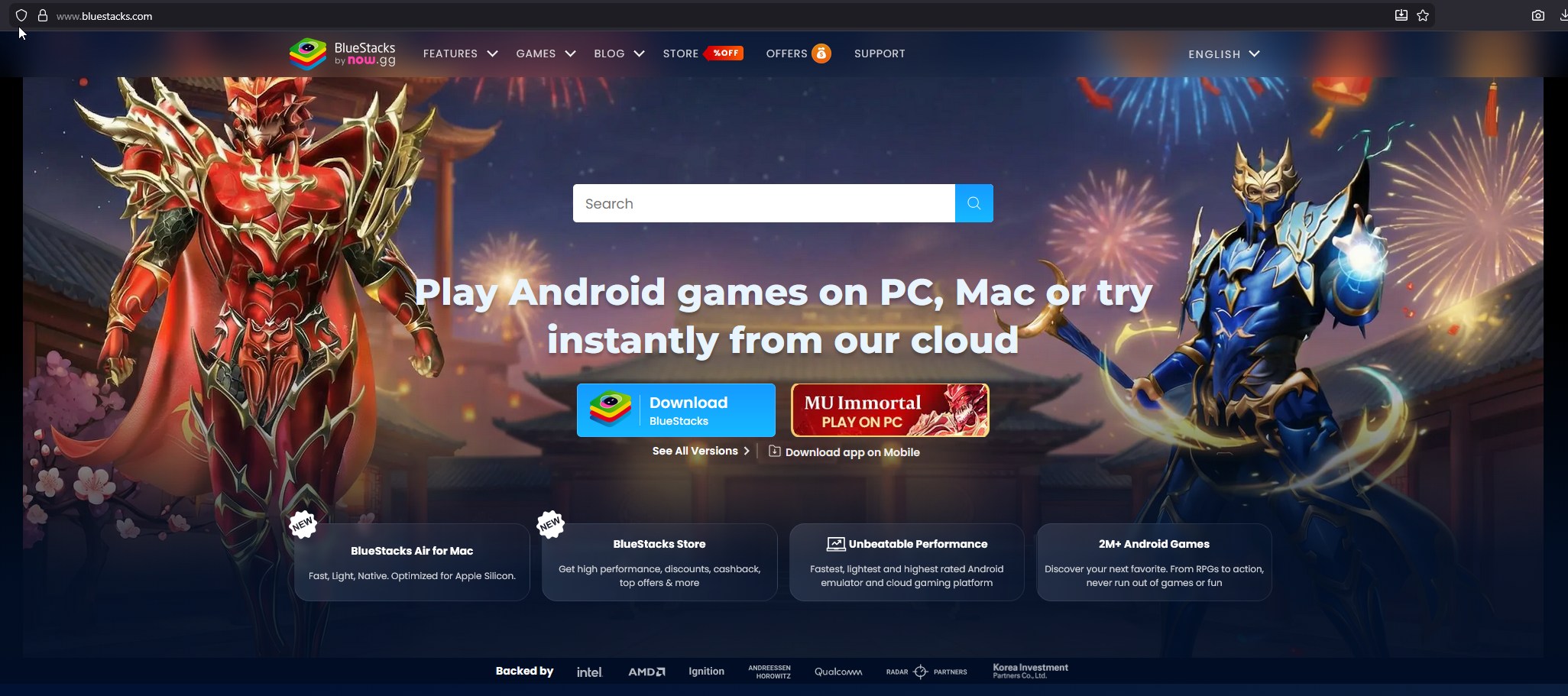
- Baixe o BlueStacks 5 no site do fabricante e rode o instalador.
- Abra o BlueStacks e aguarde a tela inicial.
- Instale e faça login nos apps que você quer automatizar antes de adicionar o dispositivo ao MAS.
- Baixe a build para Apple Silicon, o BlueStacks Air, em bluestacks.com/mac.
- Abra o DMG e mova BlueStacks para Aplicativos.
- Abra pela pasta Aplicativos e aguarde a tela inicial.
2. Configurações recomendadas
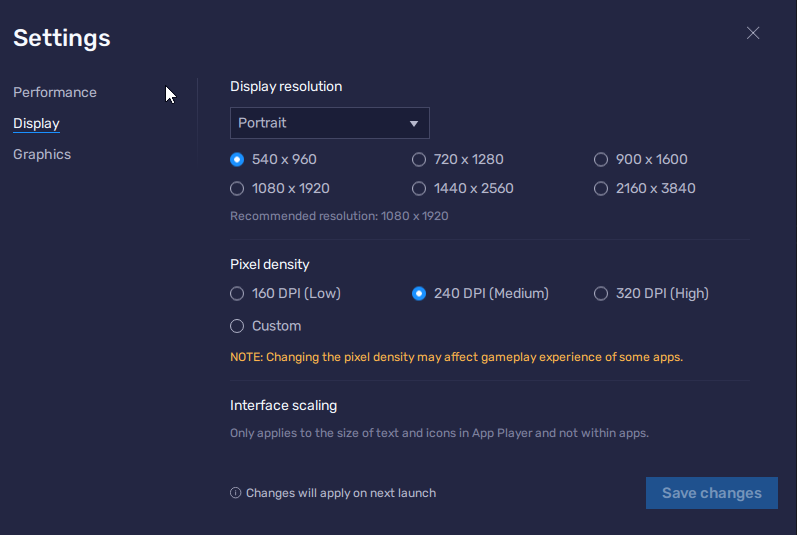
O MAS compara imagens template pixel a pixel, então a tela não pode mudar depois que você captura os templates. Abra Configurações pelo ícone de engrenagem na barra lateral e defina:
| Aba | Configuração | Valor |
|---|---|---|
| Desempenho | Alocação de CPU | 2 núcleos; mais é bom enquanto você desenvolve |
| Desempenho | Alocação de memória | 4 GB ou mais, se disponível |
| Tela | Resolução | Retrato, 540 x 960 |
| Tela | Densidade de pixels | 240 DPI |
Clique em Salvar alterações e reinicie a instância quando o BlueStacks pedir. Macros escritas contra a base do MAS esperam 540x960 a 240 DPI; uma macro que você mesmo escreve espera a resolução que você capturou no Asset Lab. Se a execução ficar travando, feche apps em segundo plano e dê mais núcleos e memória à instância.
3. Ativar o ADB no BlueStacks 5
O BlueStacks vem com o ADB desligado. O MAS precisa dele ligado.
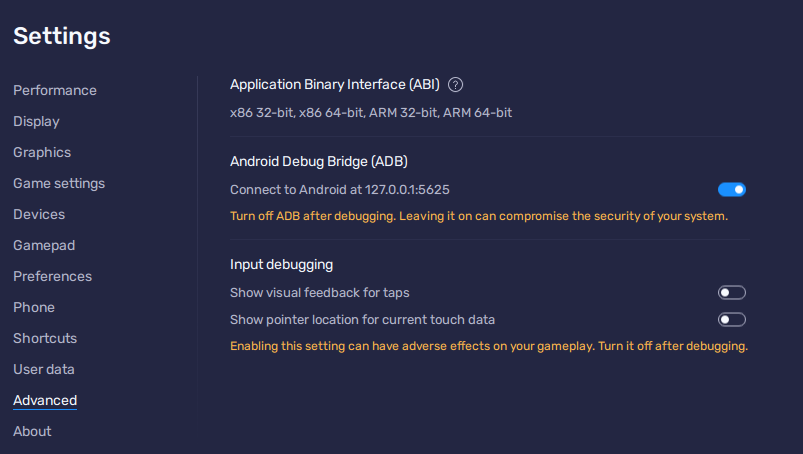
- Clique no ícone de engrenagem na barra lateral para abrir Configurações.
- Clique na aba Avançado.
- Ative Android Debug Bridge.
- Clique em Salvar alterações.
- Anote o endereço mostrado abaixo do botão, por exemplo
127.0.0.1:5555. O número depois dos dois-pontos é a porta ADB. A primeira instância costuma receber 5555; a captura abaixo mostra 5625.
- Abra Configurações pelo ícone de engrenagem na barra lateral ou pelo ícone de menu na barra superior.
- Procure uma opção Android Debug Bridge. O guia de configurações do fabricante para o BlueStacks Air lista Desempenho, Tela, Gráficos, Preferências e Sobre, e nenhum botão de ADB. Builds mais antigas do BlueStacks para macOS tinham um em Preferências.
- Se a sua build tiver a opção, ative, salve e anote a porta depois de
127.0.0.1. - Se não tiver, o MAS não consegue se conectar a essa build. Use outro emulador que exponha o ADB no Mac, ou um dispositivo na nuvem.
4. A porta ADB do BlueStacks e como o MAS a escaneia
O MAS não roda adb devices para descobrir emuladores. Ele escaneia os processos em execução e mantém uma porta quando todas estas condições valem:
- O nome do processo contém
hd-playeroubluestacks. - A porta está entre 5555 e 8500.
- O socket escuta em
127.0.0.1,0.0.0.0ou em todas as interfaces.
As portas que batem aparecem na caixa de diálogo Adicionar novo dispositivo com o rótulo Bluestacks, por exemplo 5555 - Bluestacks. O MAS escaneia quando você abre um grupo de dispositivos e a cada clique em Atualizar. Cada instância do BlueStacks escuta na própria porta, então duas instâncias dão duas entradas.
5. Conectar o BlueStacks pelo ADB no MAS
- Abra Grupos de dispositivos na barra lateral e abra um grupo, ou crie um.
- Clique em Adicionar dispositivo.
- Digite um Nome do dispositivo com até 50 caracteres.
- Em Porta, escolha a entrada
Bluestacksdesta instância. Clique em Atualizar se a lista estiver vazia. - Se o BlueStacks mostrar uma porta que o MAS não listou, escolha Porta personalizada e digite-a. O MAS aceita de 1024 a 65535.
- Se quiser, escolha uma Macro inicial.
- Clique em Adicionar dispositivo e depois em Iniciar no card do dispositivo.
O card mostra Conectando e depois Em execução. O MAS inicia seu próprio servidor adb, remove qualquer entrada antiga de 127.0.0.1:<port> e roda adb connect contra ela.
Macros no BlueStacks
O gravador de macros do próprio BlueStacks repete toques em coordenadas fixas. Uma macro do MAS é um script Python que olha para a tela antes: o template matching encontra o botão, o OCR lê o texto e as tentativas repetidas absorvem um carregamento lento ou um pop-up. Primeiros passos roda sua primeira macro, Macros com reconhecimento de imagem reconstrói uma rotina gravada como uma rotina que enxerga a tela, e o Agendador a roda diária, semanal ou mensalmente.
Várias instâncias do BlueStacks
As instâncias criadas no Gerenciador de multi-instâncias escutam cada uma na própria porta ADB. Adicione cada uma como um dispositivo separado no mesmo grupo de dispositivos, dê a cada uma sua macro e seu perfil de configurações, e use Iniciar todos e Parar todos no grupo. Veja Grupos de dispositivos para argumentos e proxies por dispositivo.
Solução de problemas
Ativar o ADB no BlueStacks 5
A lista Porta no MAS está vazia e adb connect 127.0.0.1:5555 responde “cannot connect” ou “connection refused”. O ADB está desligado. Abra Configurações, clique em Avançado, ative Android Debug Bridge, clique em Salvar alterações, reinicie a instância e clique em Atualizar em Adicionar novo dispositivo. Se a aba Avançado não tiver esse botão, instale o BlueStacks 5 atual pelo site do fabricante.
Encontrar ou mudar a porta ADB
A porta fica abaixo do botão Android Debug Bridge como 127.0.0.1:<port>. O BlueStacks a atribui na inicialização e muda para outra porta quando 5555 está ocupada, então ela pode mudar depois que você cria, clona ou exclui instâncias; o guia de ADB do fabricante não documenta nenhum campo para defini-la à mão. Quando ela mudar, clique em Editar dispositivo no card do MAS e escolha a porta nova. Abrir as instâncias sempre na mesma ordem mantém as portas estáveis.
ADB device not found
O card termina em Erro com “Failed to start device”, o log diz “unable to connect to device”, ou um script lança DeviceNotConnectedError.
- A instância ainda está iniciando. Aguarde a tela inicial e clique em Iniciar de novo.
- A porta no card não é a porta que o BlueStacks mostra. Corrija com Editar dispositivo.
- Uma atualização desligou o ADB de novo. Confira a aba Avançado.
- Rode
adb connect 127.0.0.1:<port>em um terminal. “connected to” significa que o MAS também vai conectar.
O dispositivo aparece como offline
adb devices lista 127.0.0.1:<port> offline e os comandos travam. O daemon adb dentro da instância parou de responder, em geral depois de uma suspensão, uma atualização ou um segundo servidor adb na máquina. Clique em Parar no card, reinicie a instância, feche outras ferramentas que rodam o próprio servidor adb e clique em Iniciar; o MAS reconecta do zero. Se continuar offline, reinicie o MAS para que o servidor adb dele inicie limpo. Mais correções em Solução de problemas de ADB.
BlueStacks ADB no Mac
Duas coisas são diferentes no Mac. Primeiro, o MAS precisa de um binário do adb: ele procura dentro do pacote do app, depois no seu PATH e depois nas pastas do Homebrew. Se o MAS informar “ADB executable not found. Please install ADB using your package manager”, instale o adb com o Homebrew e reinicie o MAS:
brew install android-platform-toolsSegundo, o MAS sempre disca 127.0.0.1, então o BlueStacks precisa rodar no mesmo Mac e expor o ADB. O BlueStacks Air é a única build para Apple Silicon e suas configurações documentadas não têm botão de ADB; sem ele, o MAS não consegue controlá-lo.
Controle pelo Python
Com o card em Em execução, o src/app.py de uma macro controla o BlueStacks pelo pacote mas. O MAS escolhe a porta, então os scripts nunca a referenciam.
import mas

size = mas.get_screen_size()
mas.log(f"BlueStacks screen is {size.width}x{size.height}")

match = mas.find_object_retry(1234, total_tries=3, time_sleep=2.0)
if match:
    mas.click(match.x, match.y)
Leia a visão geral do SDK para todos os namespaces, e Controlar um emulador Android pelo Python para um primeiro script completo.
Próximos passos
Páginas relacionadas
Obrigado. Se algo estiver errado, conte para a gente no Discord.
Dúvidas? Pergunte no Discord